Обзор интерфейса
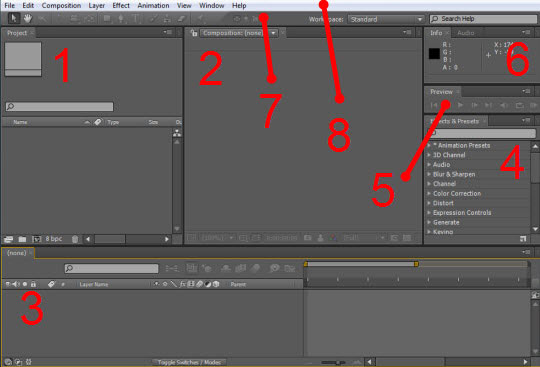
Итак, установив и запустив программу, мы видим рабочее пространство AE. Оно состоит из нескольких панелей, инструментария и командной строки.
1 - панель Project(проект) - отображает информацию о проекте и его составляющих;
2 - панель Composition(композиция) - отображает текущее состояние композиции в указанный момент времени;
3 - панель Timеline(монтажный стол) - здесь осуществляется основной процесс редактирования композиции;
4 - панель Effects & Presets(эффекты и шаблоны) - содержит доступные фильтры, эффекты и шаблоны;
5 - панель Preview (предпросмотр) - при помощи данной панели осуществляется управление преварительным просмотром;
6 - сгруппированные панели Info(информация) и Audio(звук); Info - дает информацию о текущем положении курсора и некоторые другие подсказки; при помощи панели Audio осуществляется управление громкостью звукового сопровождения композиции;
7 - Toolbar(инструментарий) - отображает выбранный инструмент;
8 - Командная строка - здесь доступны все команды и инструпенты программы. Используется крайне редко.
Размер каждой зоны можно так же настроить на свое усмотрение. Переместив курсор на край зоны и зажав левую кнопку мыши перетаскивайте границу зоны в нужную сторону.
Теперь перейдем к импорту материала. Каждый проект состоит из одной или нескольких композиций. Композиции состоят из слоев. Как и в программе Photoshop, слой может состоять только из одного файла источника. Но отличие After Effects от Photoshop состоит в том, что в After Effects использует только информацию о файле источника, то есть сам файл всегда будет оставаться без изменений. Все изменения будут сохраняться в файл проекта, но не сам файл. Поэтому файл проекта будет малого размера. После редактирования проект будет визуализирован в отдельный файл. Процесс визуализации называется рендерингом, а сейчас вернемся к импорту, то есть добавлению файлов в проект.
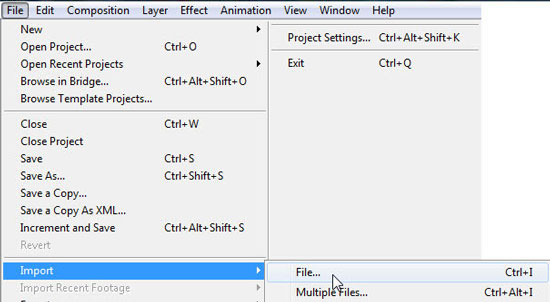
Чтобы добавить файл выполните команду File->Import->File
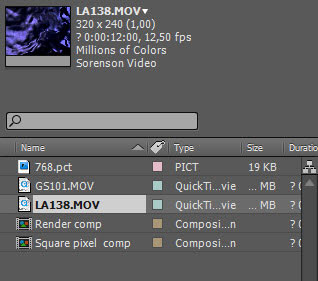
Добавив файл или папку в проект он появится в панели Project. Рядом будет отображаться информация о файле. Так же информация о выделенном файле будет отображаться вверху панели Project.
Для того, чтобы начать работать с материалом, просто перенесите его в окно №3
<< ПРЕДЫДУЩАЯ СТРАНИЦА
СЛЕДУЮЩАЯ СТРАНИЦА>>
|  Adobe After Effects: Изучаем основы